
教你如何设置电脑关机时自动提示拔走U盘的方法
你是否经常在公司里拷贝好的资料进U盘准备回家继续奋斗时,才想起U盘忘记拔走带回家!是否经常在网吧上网下机时却忘了带走你心爱的U盘呢!下面告诉你让你在电脑关机自动提示你带走你的U盘!
步骤/方法
第一步:首先在记事本程序中输入以下内容:
复制代码
代码如下:
On error resume next
Dim fso, d,dc,f
Set fos = CreateObject(\"Scripting.FileSystemObject\")
Set dc = fso,Drives
For Each d in dc
Set f = fso.GetFile(d &\"/请带我回家.txt\")
If left(f,2)=d then msgbox \"提醒你:\"&d&\"盘,请带回家!\",vbcritical,\"您好!\"
Next
输入好后,把文件保存在C盘根目录下,并取名为USBDISK..vbs.
第二步:单击\"开始—运行\",
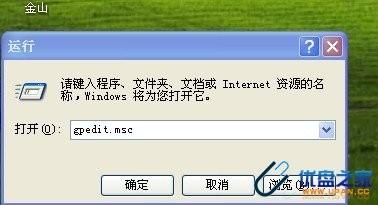
输入\"gpedit.msc\",按回车键,打开组策略编辑器。
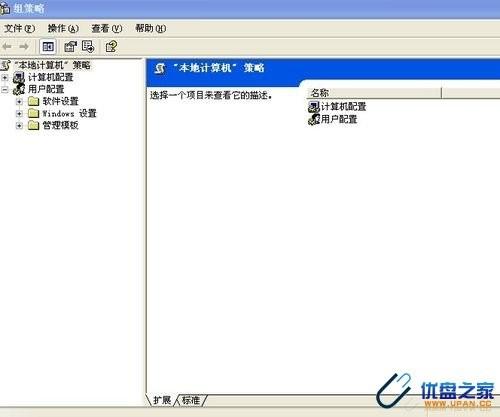
依次展开\"计算机配置—
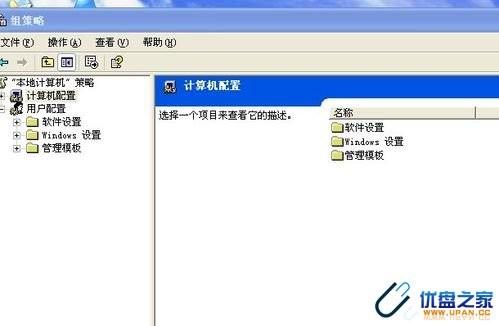
Windows设置
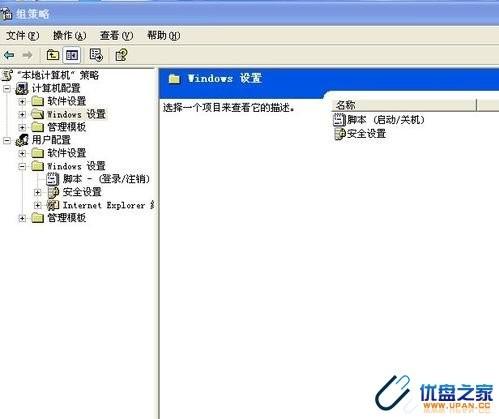
脚本(启动/关机)\",
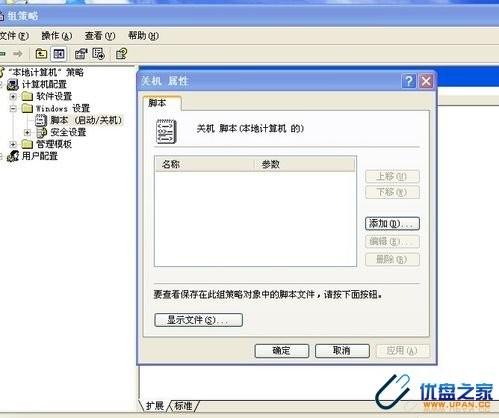
双击打开\"关机\"项,再点击\"添加\",选择添加前面保存在C盘的USBDISK..vbs文件,确定后退出组策略编辑器。
第三步:在需要关机时随身带走你的U盘或移动硬盘的要目录中,建立一个文件名为\"请带我回家.txt\"的文本文件。以后,如果你关机时没有拔出U盘或移动硬盘,系统就会弹出警告框提示你了!怎么样,很简单吧,试试看!


