> 文章列表 > 苹果手机iPhone11pro max的截屏如何操作

苹果手机iPhone11pro max的截屏如何操作

今天给大家介绍一下苹果手机iPhone11pro max的截屏如何操作的具体步骤。

  1. 1.方法一、同时按【电源键】和 【上音量键】即可截图

    苹果手机iPhone11pro max的截屏如何操作

  2. 2. 方法二、辅助触控小白点截图

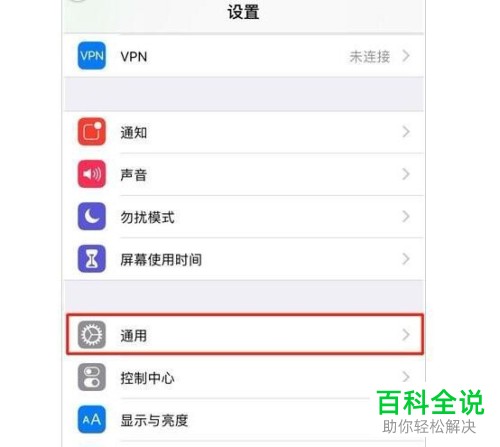
    打开手机上的【设置】---【通用】。

    苹果手机iPhone11pro max的截屏如何操作

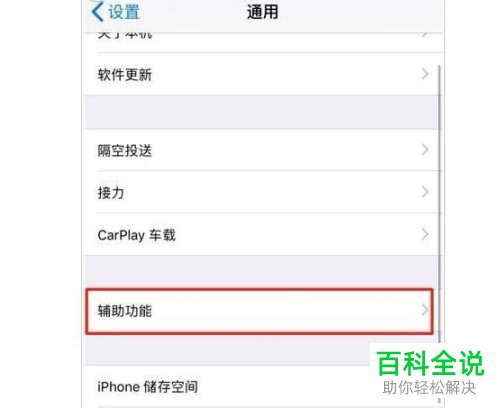
  3. 3. 进入通用页面,选择【辅助功能】选项。

    苹果手机iPhone11pro max的截屏如何操作

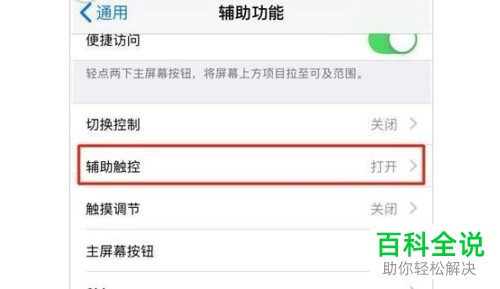
  4. 4. 然后向上滑动屏幕,选择【辅助触控】,打开。

    苹果手机iPhone11pro max的截屏如何操作

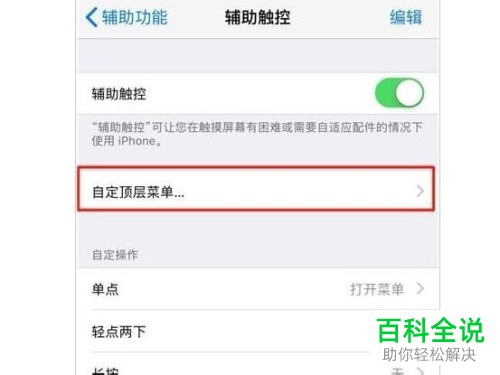
  5. 5. 然后选择【自定顶层菜单】,打开。

    苹果手机iPhone11pro max的截屏如何操作

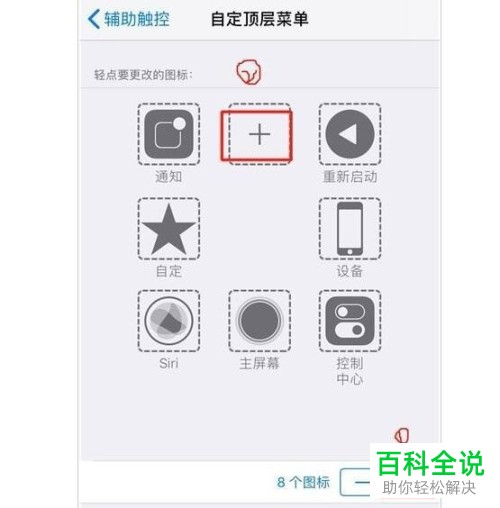
  6. 6. 进入页面后,选择右下角的加号,接着再点击在上方显示的加号。

    苹果手机iPhone11pro max的截屏如何操作

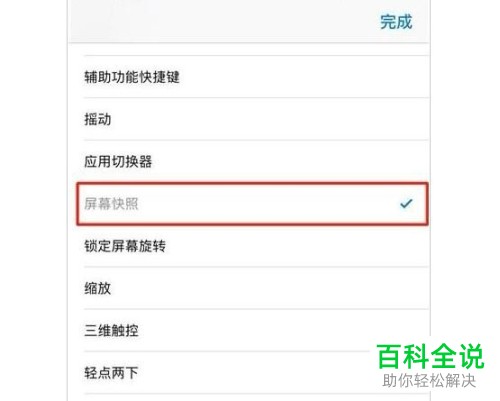
  7. 7. 然后选择【屏幕快照】选项,最后【完成】。

    苹果手机iPhone11pro max的截屏如何操作

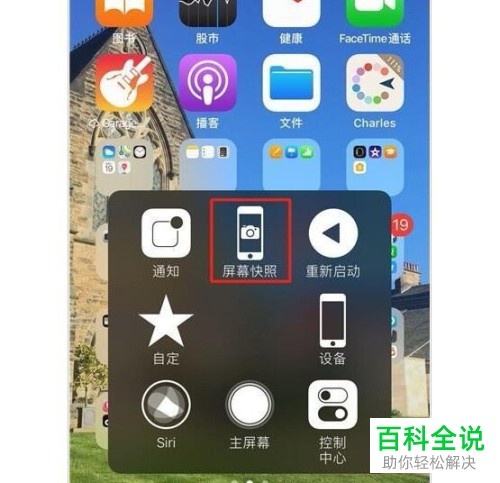
  8. 8. 接着返回到需要截屏的页面,点击一下小白点,选择【屏幕快照】即可截图。

    苹果手机iPhone11pro max的截屏如何操作

  9. 以上就是苹果手机iPhone11pro max的截屏如何操作的具体步骤。