今天给大家介绍一下如何在钉钉视频会议中录制视频回放的具体操作步骤。
-
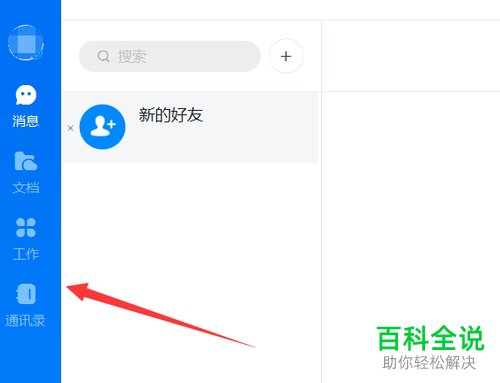
1. 首先打开我们的钉钉软件,进入主页面后,点击左侧的钉钉通讯录图标。
-
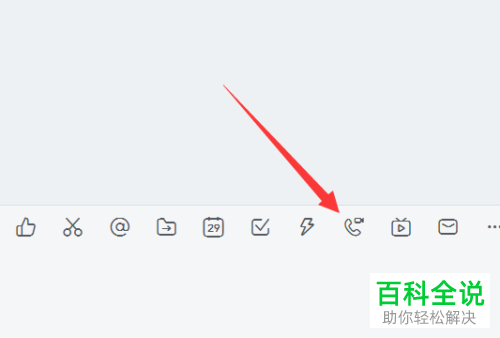
2. 然后选择想要视频会议的群,点击进入,在打开的聊天页面,点击下方的视频会议图标。
-
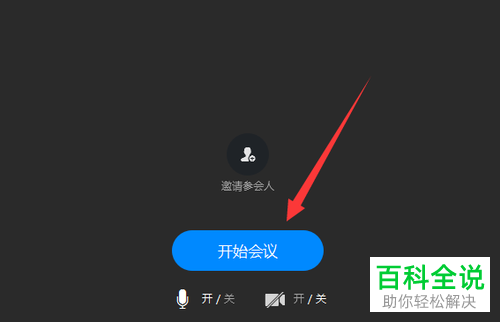
3. 如图,在打开的页面,点击开始会议按钮,进行会议。
-
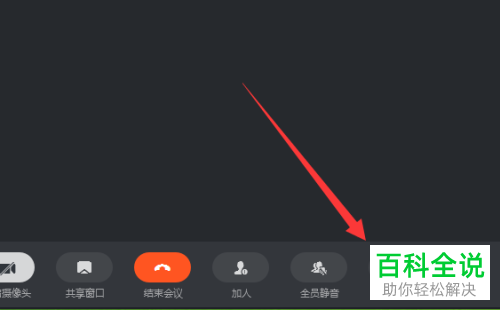
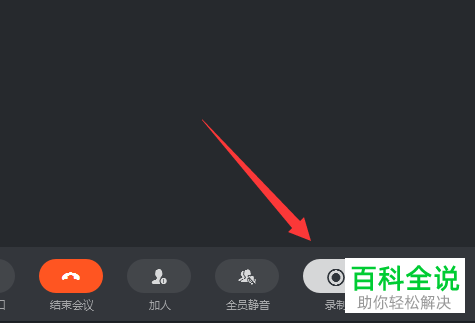
4. 开始会议后,点击右下角的录制按钮。
-
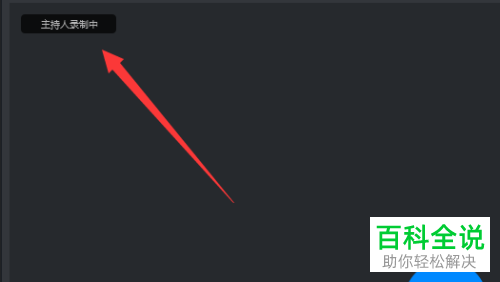
5. 如图,就显示录制中了。
-
6. 会议结束后,再次点击录制按钮,即可结束录制。
-
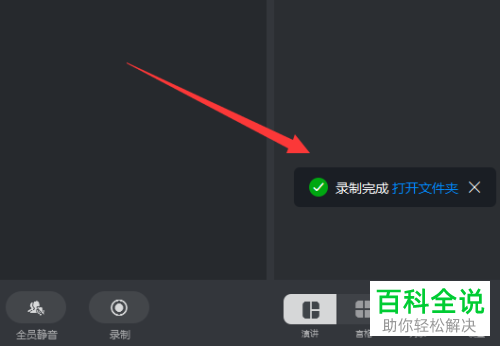
7. 如图,弹出录制完成的提示,点击右侧的打开文件夹就可以查看录制的视频了。
-
以上就是如何在钉钉视频会议中录制视频回放的具体操作步骤。



