当我们想要在chrome浏览器内下载哔哩哔哩助手,却无法打开谷歌商店的话,应如何操作呢?接下来就由小编来告诉大家。
具体如下:
-
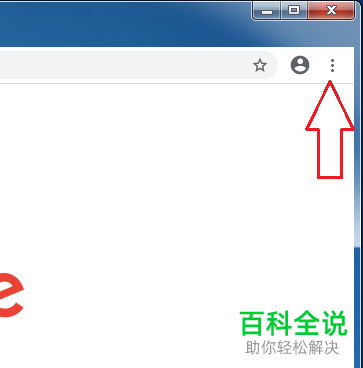
1. 第一步,打开电脑中的chrome浏览器,进入主页后,点击右上角的三点图标。
-
-
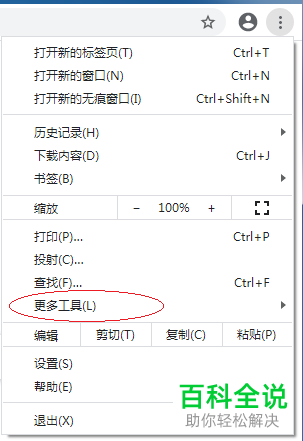
2. 第二步,在弹出的菜单栏内,点击更多工具选项。
-
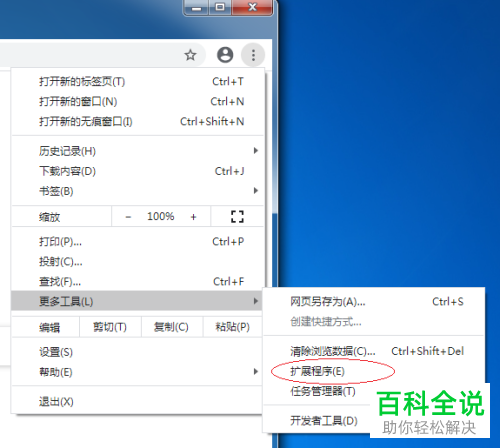
3. 第三步,在次级菜单中,点击扩展程序选项。
-
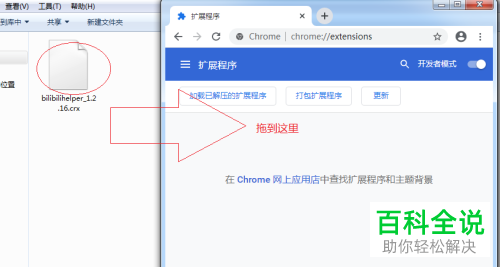
4. 第四步,打开扩展程序界面后,我们需要将已经下载好的crx文件,拖至该界面。
-
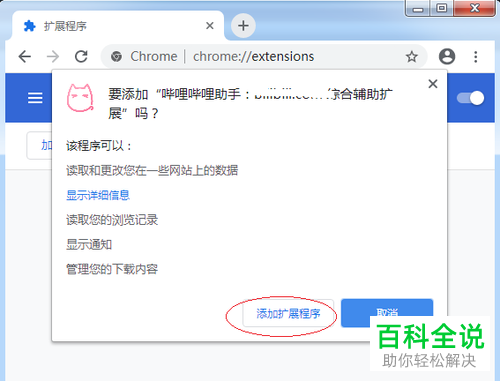
5. 第五步,点击添加扩展程序按钮。
-
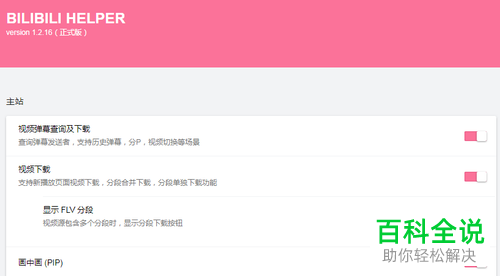
6. 第六步,等待助手安装完成,随后将自动打开助手设置界面,然后我们可以直接将设置界面关闭。
-
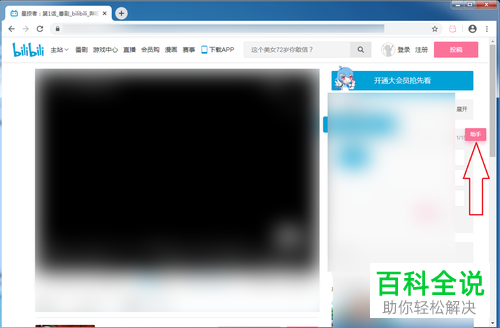
7. 第七步,此时我们打开b站,在右侧就可以看到助手按钮了,通过该按钮即可进行下载等其他操作。
-
以上就是小编为大家带来的在chrome浏览器内安装哔哩哔哩助手的方法。



