
支付宝中如何设置禁止好友看到自己的真实姓名
今天,小编给大家介绍支付宝中设置禁止好友看到自己的真实姓名的方法,希望对大家有所帮助。
具体如下:
-
1. 首先,请大家在自己的手机中找到【设置】图标,点击进入主界面,然后点击屏幕右下方的【我的】按钮,接着选择右上方的【设置】这一项。
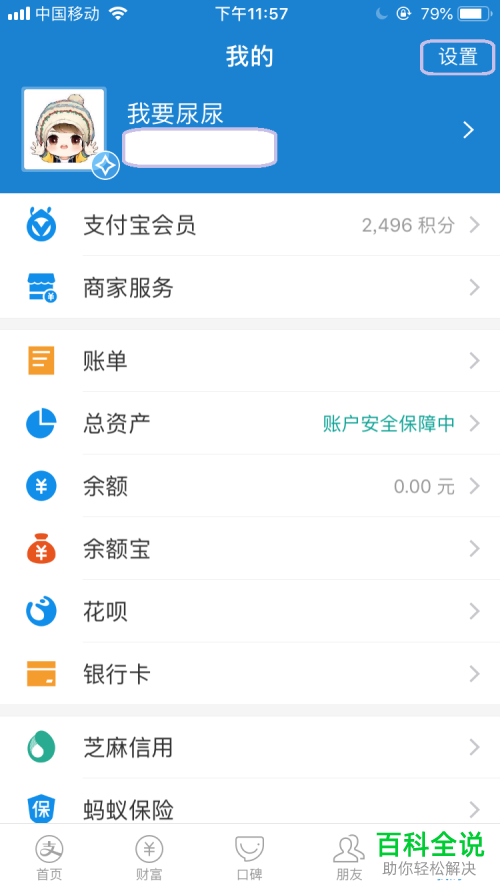
-
2. 第二步,接下来,请选择在设置的选项界面中点击“隐私”。
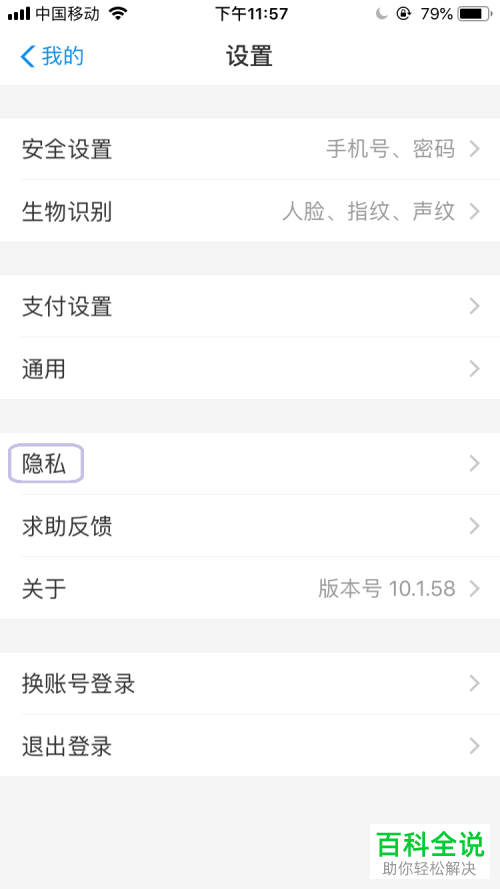
-
3. 第三步,此时请选择屏幕中的【常用隐私设置】这一项。
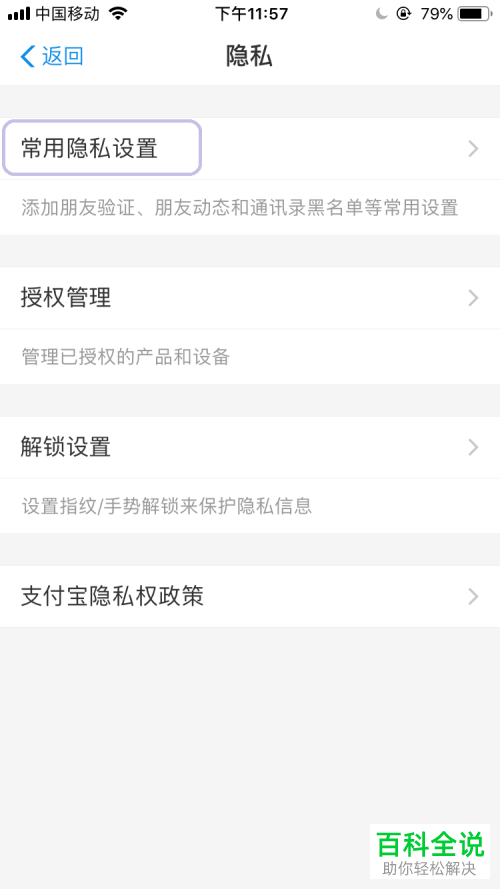
-
4. 第四步,如图所示,请点击屏幕中【不让他(她)看到我的真实姓名】后面的开关按钮。
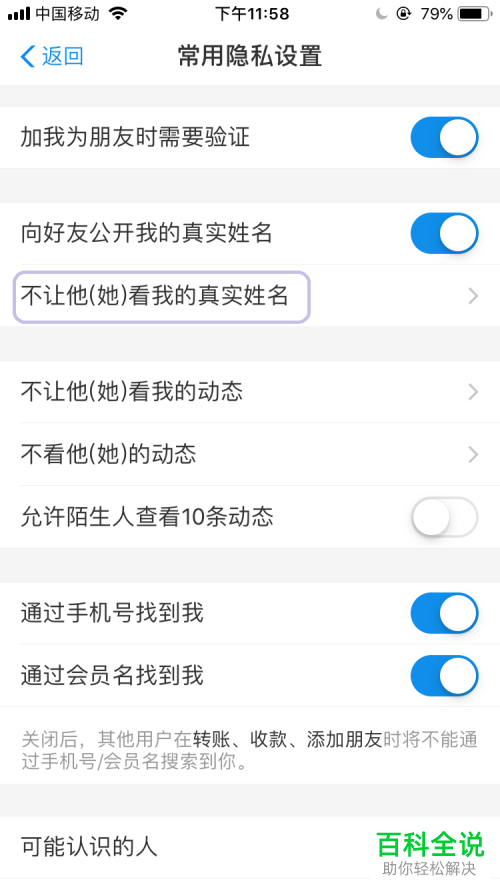
-
5. 第五步,此时请选择屏幕中的【+】按钮。

-
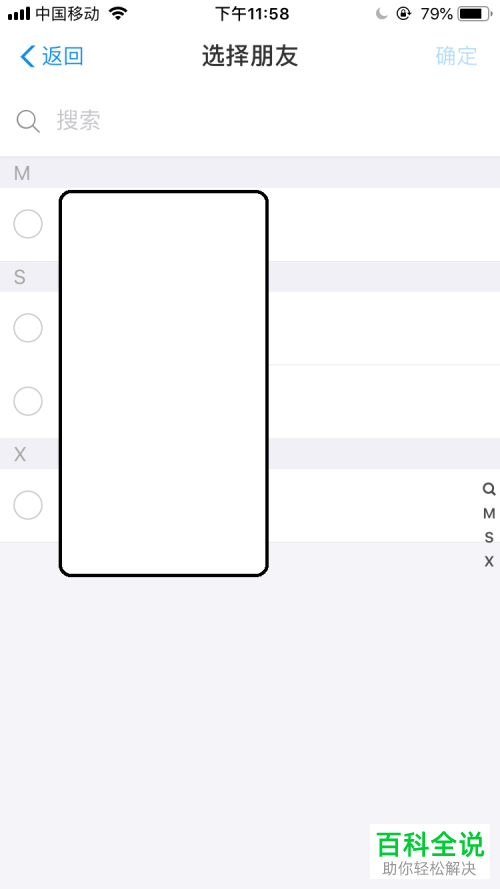
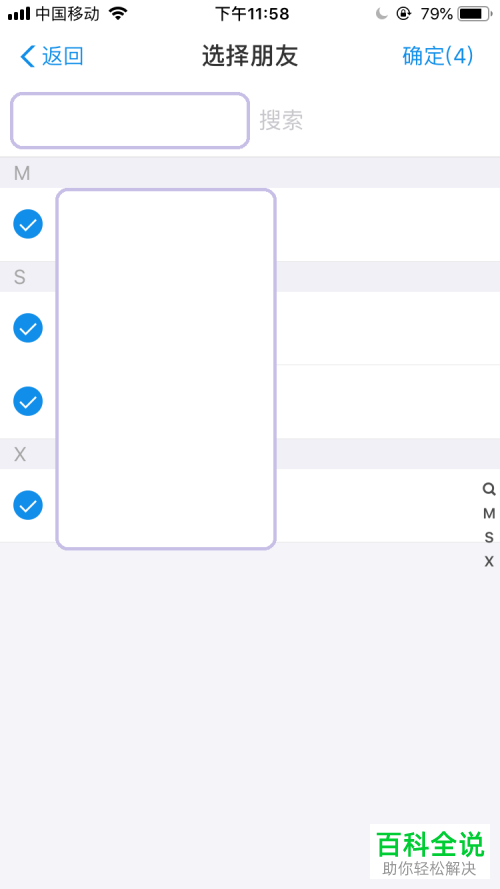
6. 第六步,我们来到了如图所示的【选择朋友】页面,请点击自己想设置不让看自己真实姓名的好友,然后按下【确定】即可。
-
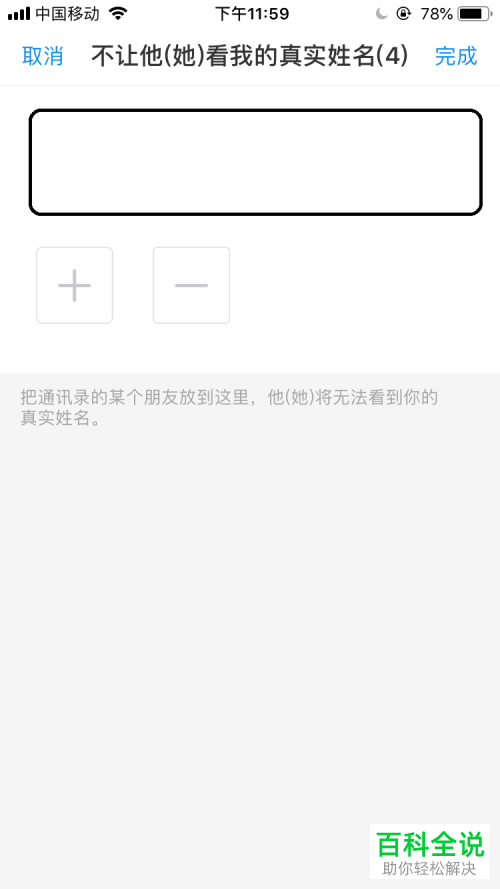
7. 最后,完成上述步骤后,请重新回到刚刚的【不让他(她)看我的真实姓名】页面中,然后选择【完成】即可,操作完成。
-
以上就是支付宝中设置禁止好友看到自己的真实姓名的方法。


