今天给大家介绍一下钉钉APP中的悬浮窗如何设置打开的具体操作步骤。
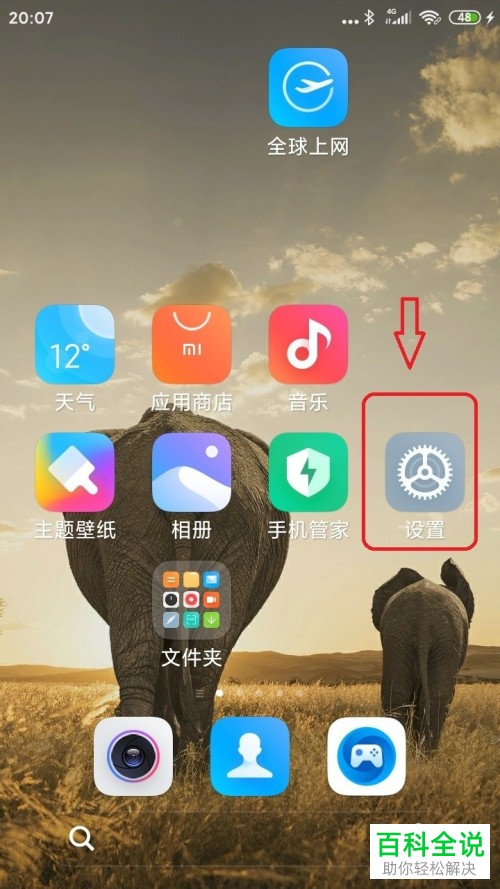
1. 打开手机,找到桌面上的“设置”图标,打开。
2. 在打开的设置页面,找到“应用设置”选项,打开。
3. 进入应用设置页面后,找到“应用管理”选项,打开。
4. 在打开的应用列表页面,找到钉钉的应用点击进入,在打开的页面,找到“权限管理”选项,打开。
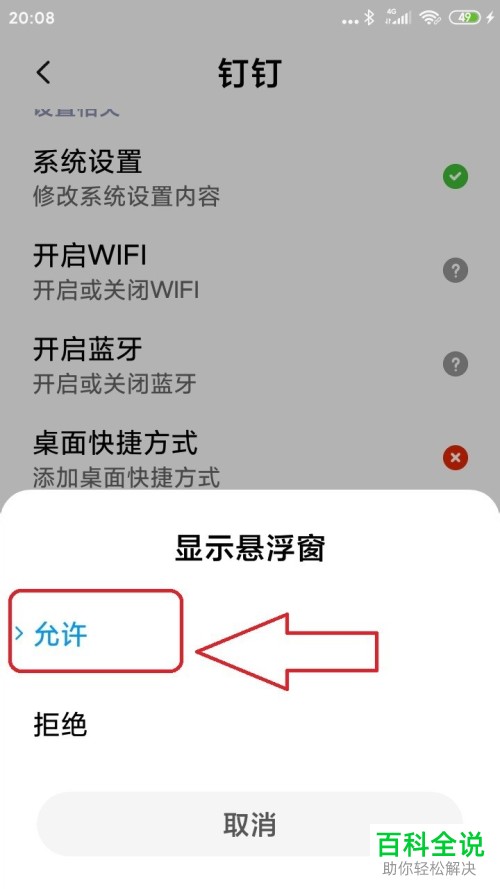
5. 在打开的钉钉权限页面,找到“显示悬浮窗”选项,点击。
6. 在弹出的窗口中,点击“允许”即可。
以上就是钉钉中的悬浮窗如何设置打开的具体操作步骤。


 以上就是钉钉中的悬浮窗如何设置打开的具体操作步骤。


