
电脑开始菜单中的电源按钮怎么更改为睡眠按钮
当我们想要将电脑开始菜单中的电源按钮修改为睡眠按钮时该如何操作呢?接下来就由小编来告诉大家。
具体如下:
-
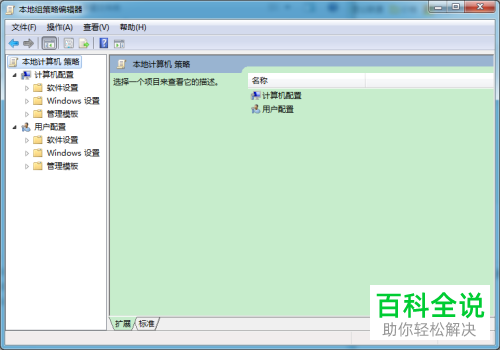
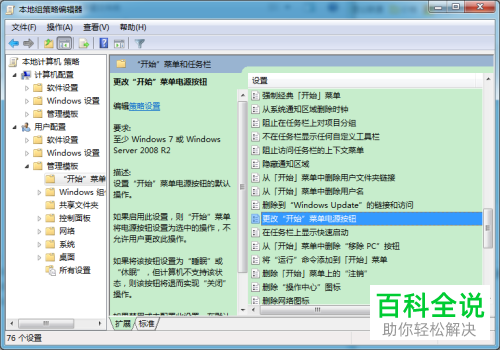
1.第一步,打开本地组策略编辑器的对话框
-
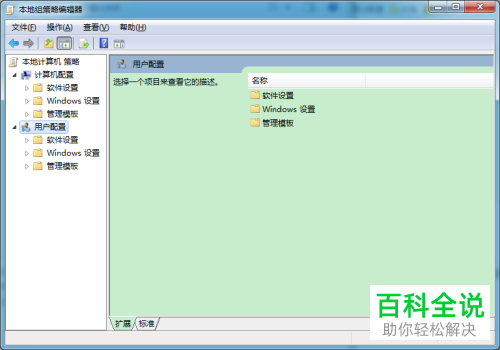
2.第二步,点击左侧菜单栏中的用户设置选项
-
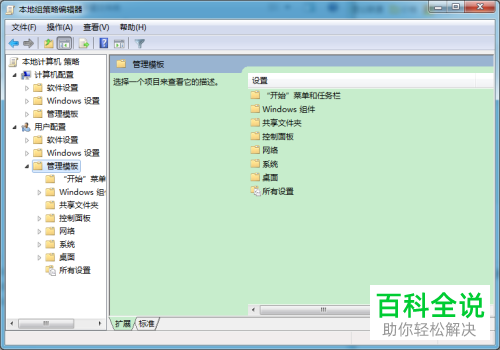
3. 第三步,点击下方的管理模板选项并打开子菜单
-
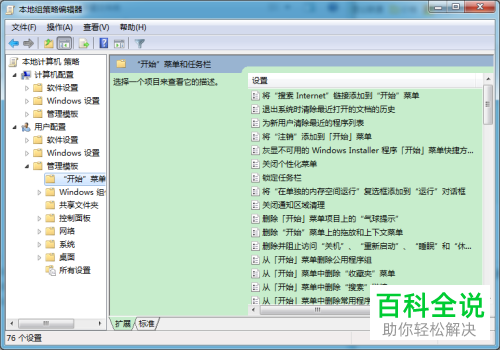
4.第四步,在子菜单中找到开始菜单和任务栏选项
-
5.第五步,在右侧的主页面中找到更改开始菜单电源按钮选项
-
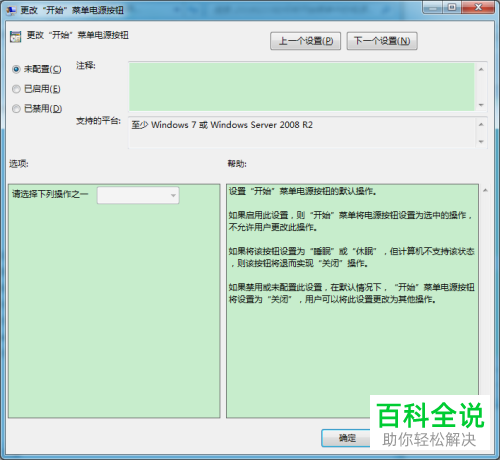
6.第六步,双击该选项并打开更改开始菜单电源按钮的对话框
-
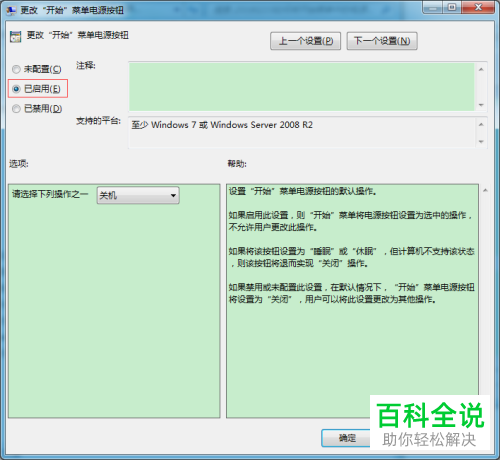
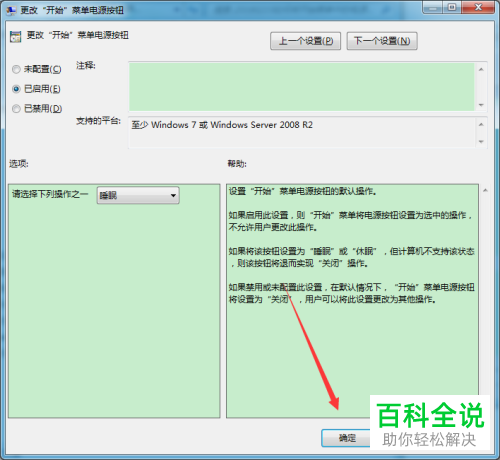
7.第七步,将左侧已启用选项前的勾选框点击选中
-
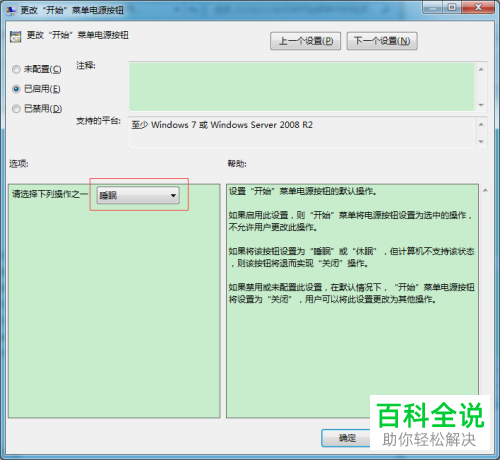
8.第八步,在选项下方点击向下的箭头并在下拉菜单中找到睡眠选项
-
9.第九步,点击下方的确定按钮,设置即为完成
-
以上就是小编为大家带来的将电脑开始菜单中的电源按钮更改为睡眠按钮的方法。


