使用360手机的用户,非常厌烦软件的各种广告弹窗,而且广告弹窗会大大影响手机的使用,那么如何关闭软件的广告弹窗呢?小编就来为大家介绍一下吧。
具体如下:
-
1. 第一步,点击并打开设置应用。

-
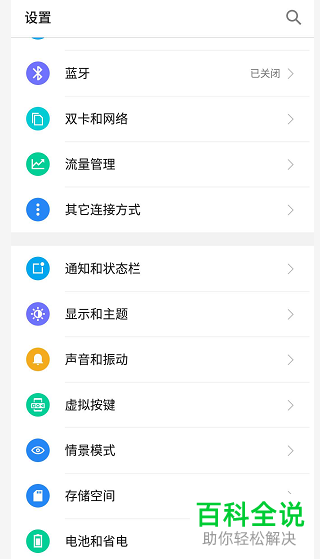
2.第二步,我们就可以看到如下图所示的设置页面。
-
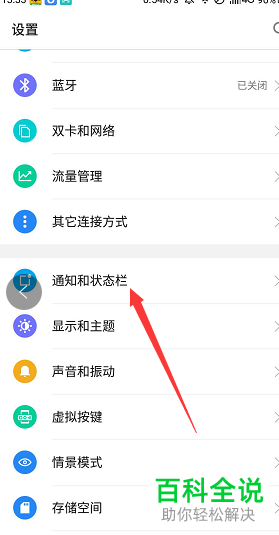
3. 第三步,点击箭头所指的通知和状态栏选项。
-
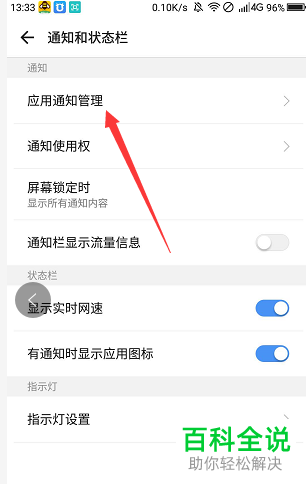
4. 第四步,来到下图所示的通知和状态栏页面后,点击箭头所指的应用通知管理选项。
-
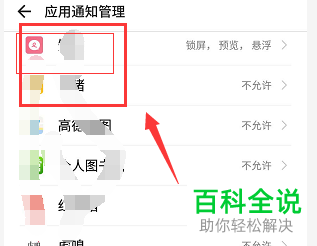
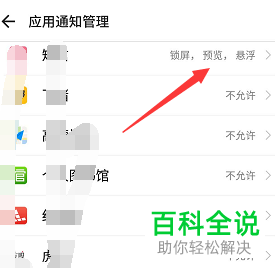
5. 第五步,在下图所示的应用通知管理页面中,找到想要关闭广告弹窗的软件。
-
6.第六步,点击该软件右边的箭头。
-
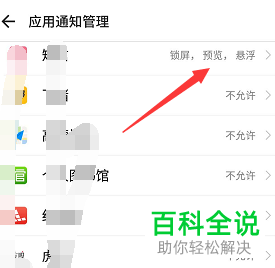
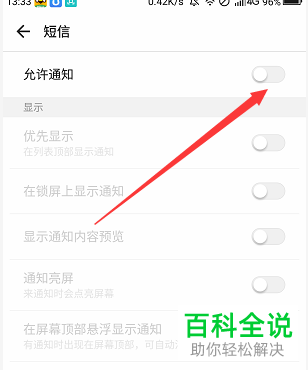
7. 第七步,在该软件的详情页面中,关闭允许通知右边的开关。
-
8. 第八步,我们可以看到如下图所示的页面,允许通知右边的开关变成了灰色,这就说明成功关闭了该软件的广告弹窗。
-
以上就是怎么在360手机中关闭软件的广告弹窗的方法。



