我们在使用Excel表格编辑数据的时候,如果遇到将网页上的内容复制到单元格中的情况,该怎么操作呢?今天就跟大家介绍一下怎么在Excel表格中设置导入目标网页上的内容的具体操作步骤。
-
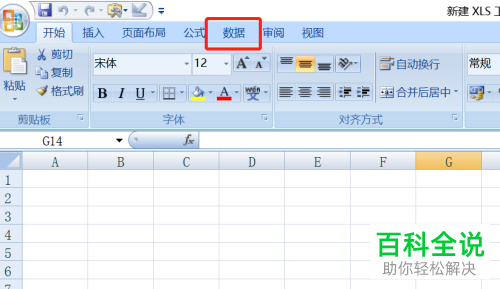
1. 如图,在打开的表格页面,点击上方的数据菜单
-
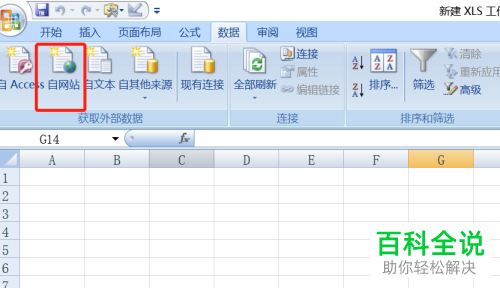
2. 在打开的数据选项下,选择自网站选项
-
3. 如图,在弹出的窗口中,点击是选项

-
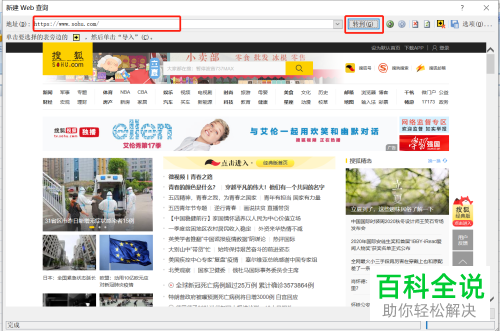
4. 在打开的页面,在网址栏,输入目标网页地址,然后点击右侧的转到按钮
-
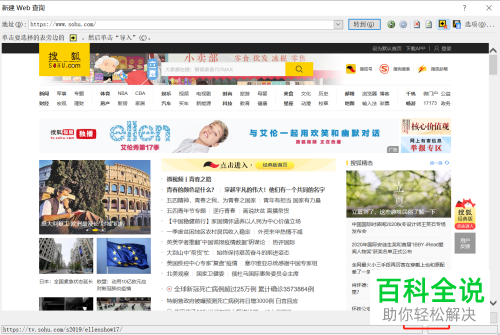
5. 接下来,选择导入选项
-
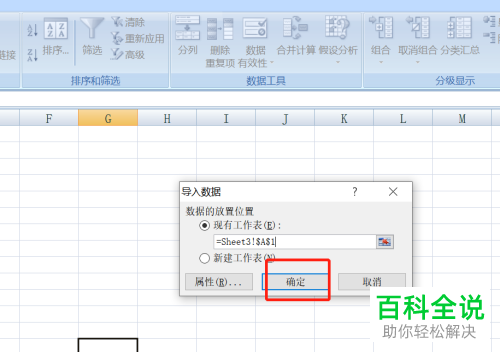
6. 如图,在弹出的导入数据窗口中,点击确定按钮
-
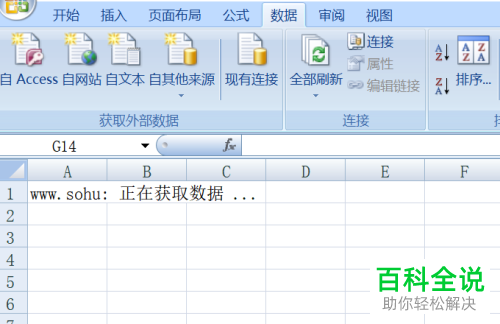
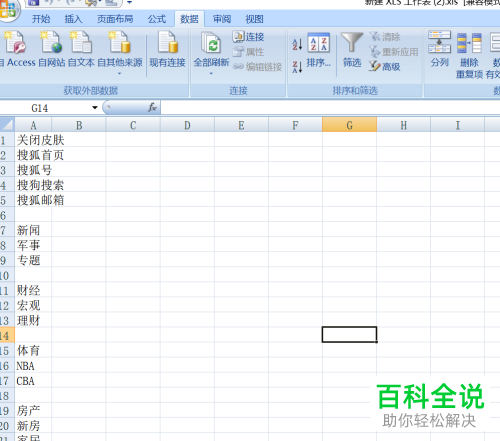
7. 稍等片刻,即可将数据导入,如图。
-
以上就是怎么在Excel表格中设置导入目标网页上的内容的具体操作步骤。



